

office软件可以这样来实现可视化操作
在日常工作中,很多人都会使用 Office软件 来处理文档、数据和演示,但你是否曾遇到过这样的问题:文件中的信息太多、表格太复杂,甚至是图表不清晰,导致整个工作进程变得繁琐?或者你是不是在处理某些任务时感到力不从心,想要通过更加直观和便捷的方式提高效率?其实,Office软件 完全可以通过一些简单的可视化操作,让我们的工作更加轻松、直观,提升效率!究竟该如何在这些常见的 Office软件 中实现可视化操作,让它们变得更加高效易用呢?
可视化操作,让数据更加清晰
在很多办公场景中,数据分析 是一项重要工作。而 Excel 作为常用的表格处理工具,很多人都会遇到复杂数据让人眼花缭乱的情况。传统的单一数据呈现方式常常无法直观展现出数据背后的规律和趋势。你是不是曾在整理数据时,头昏脑涨,一遍遍地翻看数据,却始终找不到重点?为了应对这一问题,Excel 提供了强大的图表功能,帮助你快速转换数据为视觉化的信息。

你可以选择将表格中的数据转换成 柱状图、折线图、饼图 等多种图表形式,这样一来,不仅让数据之间的对比一目了然,还能清楚地看到每个数据点的变化趋势。比如,在分析销售数据时,柱状图可以帮助你快速看出哪些产品表现最佳,哪些则需要改进。而折线图则适合展示一段时间内数据的波动,帮助你发现潜在的趋势。通过这种 可视化图表,数据就不再是冰冷的数字,而是可以清晰呈现、便于解读的信息。
文档排版,轻松搞定
我们在制作 Word文档 时,尤其是长篇文章或报告,排版往往是一个耗时的难题。很多人都会发现,文字太多导致页面杂乱,图片和表格摆放不整齐,看起来不够专业,甚至影响了整个文档的阅读体验。为了帮助大家更轻松地处理这些排版问题,Word 提供了许多 样式和布局 选项,让文档的排版工作变得简单而富有表现力。
通过使用 自动化样式,你可以在写作过程中轻松调整标题、正文、引用等格式,保持文档的统一性和清晰度。SmartArt 图形功能也是一个非常有用的工具,它可以帮助你将文本和图像以更加生动和易于理解的方式呈现,增加文档的视觉吸引力。更重要的是,你可以利用 智能布局 来自动调整图片、表格的尺寸和位置,确保整个文档在视觉上更加平衡和舒适。
演示文稿,让内容更生动
做演讲或报告时, PowerPoint 是我们最常用的工具之一。可是,你是否曾遇到过这样的困扰:内容冗长、图片枯燥,甚至有时候观众的注意力完全被拉走?如何让你的演示更具吸引力和互动性,成为了一个亟待解决的问题。好消息是,PowerPoint 提供了丰富的可视化功能,能够让你的演示文稿更加生动,牢牢吸引听众的眼球。
例如,PowerPoint 中的 动画效果 可以让你的文字、图片和图表逐步呈现,避免一次性展示所有信息而导致的视觉疲劳。通过合适的 过渡效果,你可以让每一页幻灯片之间的切换更加平滑和自然,提升观众的观赏体验。更进一步,利用 图表和数据可视化工具,你能够直接在幻灯片上呈现数据分析结果,而无需在演示过程中手动调整数据,从而节省了大量时间,让内容更加精炼和易懂。
实现工作自动化,提高效率
很多时候,大家在使用 Office软件 处理任务时,都会遇到一些重复性工作,比如批量发布文档、定期更新数据、或者生成复杂报告等。这样的工作不仅耗时,而且容易出错。是否有办法通过可视化操作,自动化这些任务,减轻我们的工作负担呢?
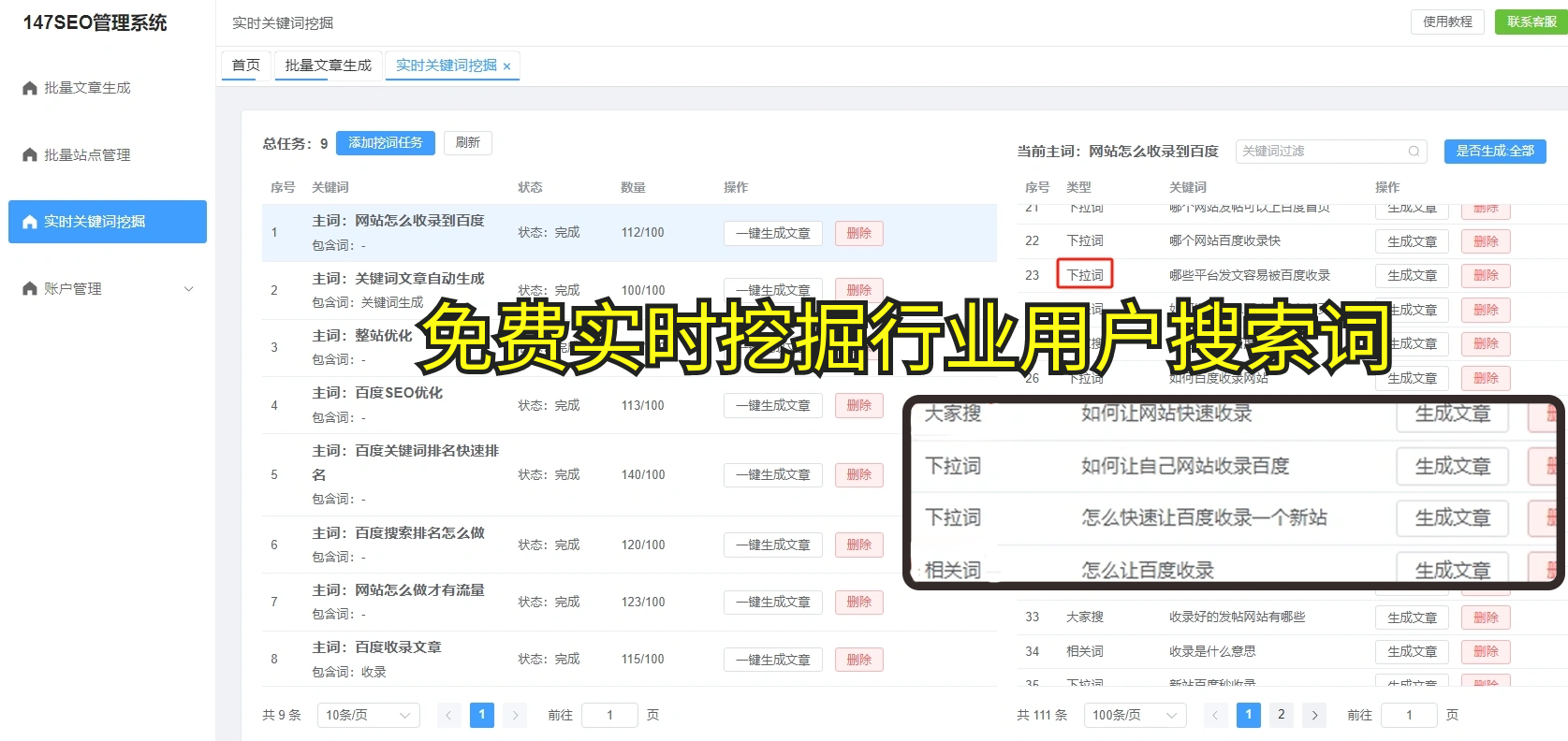
事实上,一些高效的工具可以帮助我们实现 自动化操作,例如 好资源AI 就提供了自动发布功能,支持一键批量发布内容,将工作量大幅度减少。一些工具还可以通过 实时关键词 挖掘功能,及时捕捉到大家正在搜索的热门词汇,为内容优化提供精准指导。通过这种自动化方式,你可以更专注于创作和决策,节省大量重复性工作,从而提高工作效率。
结语:让可视化操作成为高效工作的利器
随着 Office软件 的不断更新和功能扩展,越来越多的可视化操作正在帮助我们实现更加智能、高效的工作流程。不管是在处理数据、排版文档,还是制作演示文稿,可视化工具都能大大提升我们的工作效率和专业性。就像古人云:“工欲善其事,必先利其器。”只有借助强大的工具,才能做到事半功倍。希望大家在日常工作中,也能充分利用 Office软件 提供的可视化操作,让每一项工作都变得更加轻松和高效。